Pertama tama kita masuk ke bios dengan
kondisi bootable / dvd drive sudah siap untuk install ulang
Lalu kita setting BIOS-nya dan simpan lalu exit
Nah setelah anda
melakukan save and exit maka pc anda akan memulai restart kembali. Namun
restart ini yang muncul adalah intaller windows 10. Silahkan lihat
gambar di bawah ini :

Silahkan pilih bahasa engklish (UK or US) jika
ada bahasa indonesia silahkan anda pilih. selebihnya silahkan di biarkan saja.
kemudian klik next lalu install NOw


stelah install now
ternyata anda di hadapkan dengan input serial. silahkan jangan panik dahulu.
tinggal pilih Skip saja.
setelah anda tunggu,
kemudian muncul 2 pilihan installasi. silahkan pilih costum.

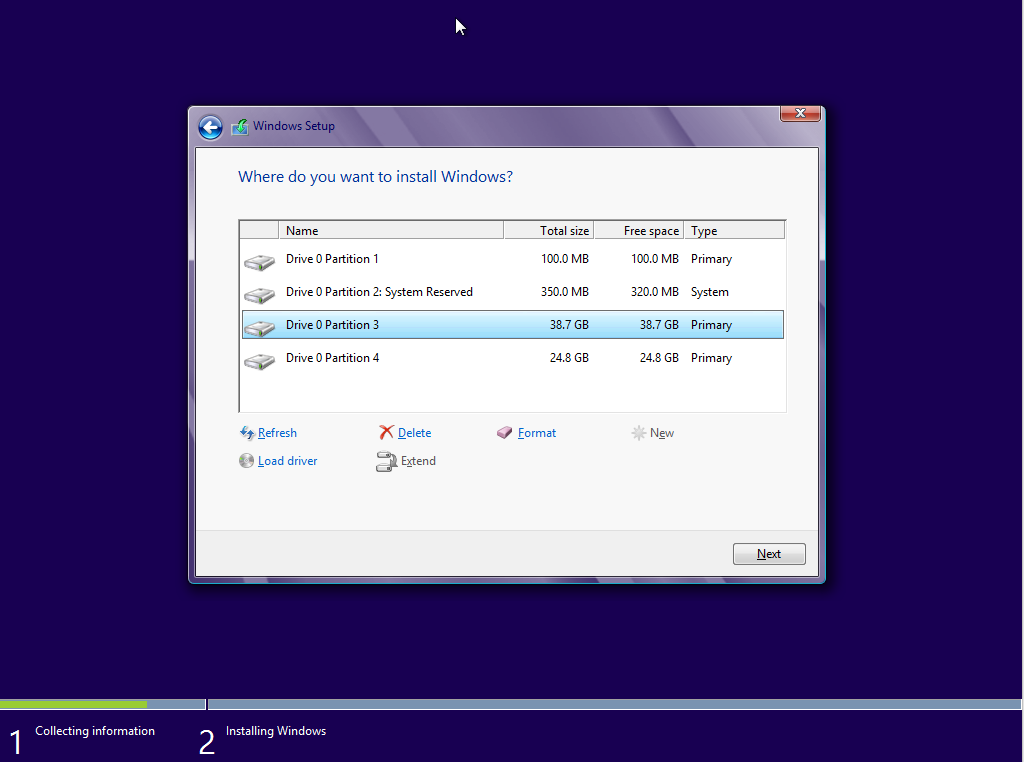
nah pada tahap ini anda akan masuk ke pengaturan partisi. silahkan select drive c kamu hagan samoai salah driver. cara mudahnya ingat" kapasitas drivenya semisal pada gambar di bawah in adalah 20GB
nah pada tahap ini anda akan masuk ke pengaturan partisi. silahkan select drive c kamu hagan samoai salah driver. cara mudahnya ingat" kapasitas drivenya semisal pada gambar di bawah in adalah 20GB
silahkan klik
next untk melanjutkan.
proses instalasi sedang berlangsung. silahkan
di tunggu biasanya memakan waktu 20-30 menit. jika dengan spek acer predator 15
tentu akan lebih singkat yakni bekisar 20 menit,

jika sudah selesai otomatis pc anda akan
restart. dan saat bersamaan muncul logo merk pc silahkan langsung cabut flashdisk.
agar tidak mengulang proses installan kembali.
tunggu. pc akan restart kembali kurang lebih
beberapa menit, hingga anda kan di hadapkan pada pilihan seperti di bawah.

Sekarang, kamu akan
diminta login dengan microsoft account. Cukup di skip saja, jika anda ingin login kalau silahkan dilakukan nanti setelah
semuanya selesai

nah anda masuk Di
bagian Create User Accounts, isikan nama anda dan juga password. Jika tidak mau
berpassword, cukup kosongkan saja lalu next.

Tunggu loading
sebentar, kemudian anda akan diarahkan ke dalam Windows.


Demikian cara install
windows 10, semoga bermanfaat……
Komentar